
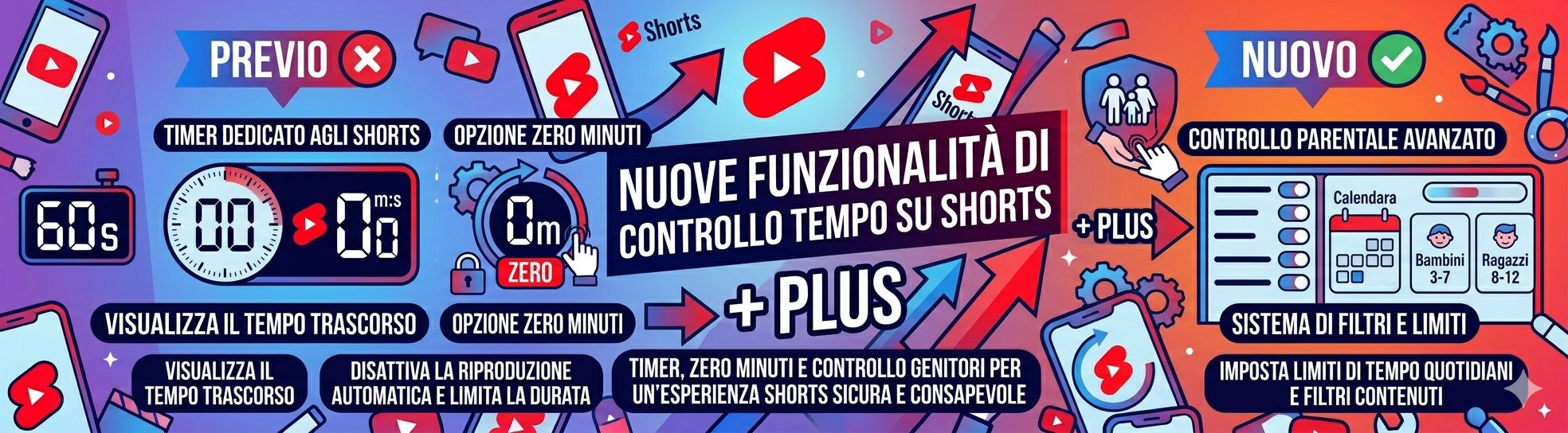
Negli ultimi anni, il formato dei video brevi (Shorts) ha rivoluzionato il modo in cui i ragazzi consumano contenuti online. Se da un lato offrono creatività e rapidità, dall'altro la loro natura "a scorrimento infinito" può rendere difficile per bambini e adolescenti gestire il tempo e mantenere l'attenzione.
A partire da gennaio 2026, Google ha introdotto una funzionalità attesa da tempo: la possibilità per i genitori di limitare specificamente il tempo trascorso sugli Shorts o di disattivarli completamente, senza bloccare l'intero accesso a YouTube.
La funzione dei “0 minuti”è molto recente.
- Ottobre 2025: YouTube introduce per la prima volta un timer per limitare gli Shorts, ma il minimo era 15 minuti.
- Gennaio 2026: annuncia che arriverà anche l’opzione a 0 minuti, inizialmente pensata per i controlli parentali.
- Aprile 2026: la funzione viene rilasciata davvero (in rollout) per tutti gli utenti, permettendo di impostare il limite a zero minuti e quindi bloccare completamente gli Shorts.
Cosa cambia concretamente?
Fino a poco tempo fa, i limiti di tempo riguardavano l'intera applicazione YouTube. Con i nuovi aggiornamenti per gli account supervisionati, i genitori hanno ora strumenti più granulari:
-
Timer dedicato agli Shorts: È possibile impostare un limite giornaliero specifico per lo scorrimento dei video brevi (es. 30 minuti al giorno).
-
Opzione "Zero Minuti": Una funzione inedita nel settore che permette di impostare il timer a zero, disattivando di fatto il feed degli Shorts. Questo è particolarmente utile durante le ore di studio o nei periodi di esami.
-
Promemoria personalizzati: Oltre al blocco, si possono impostare avvisi per "fare una pausa" o per andare a dormire, basati sulle abitudini del ragazzo.
Perché è importante per la scuola e la famiglia?
Il formato Shorts è progettato per massimizzare il coinvolgimento attraverso algoritmi che offrono una scarica continua di dopamina. Per un insegnante, questo si traduce spesso in una ridotta soglia di attenzione in classe; per un genitore, in vere e proprie "battaglie" per far posare lo smartphone.
L'introduzione di questi limiti permette di:
-
Promuovere un uso intenzionale: Il ragazzo impara che lo streaming non è infinito.
-
Proteggere il benessere mentale: YouTube ha potenziato i filtri per evitare che l'algoritmo riproponga ossessivamente contenuti che potrebbero influenzare negativamente l'autostima (es. standard estetici irrealistici).
-
Supportare lo studio: Gli insegnanti possono consigliare ai genitori di attivare il limite "zero" durante i pomeriggi dedicati ai compiti, mantenendo l'accesso a YouTube solo per video educativi o tutorial a lungo formato.
Come attivare le limitazioni
- Accedi all'app YouTube.
- Tocca la scheda Tu -> Impostazioni.
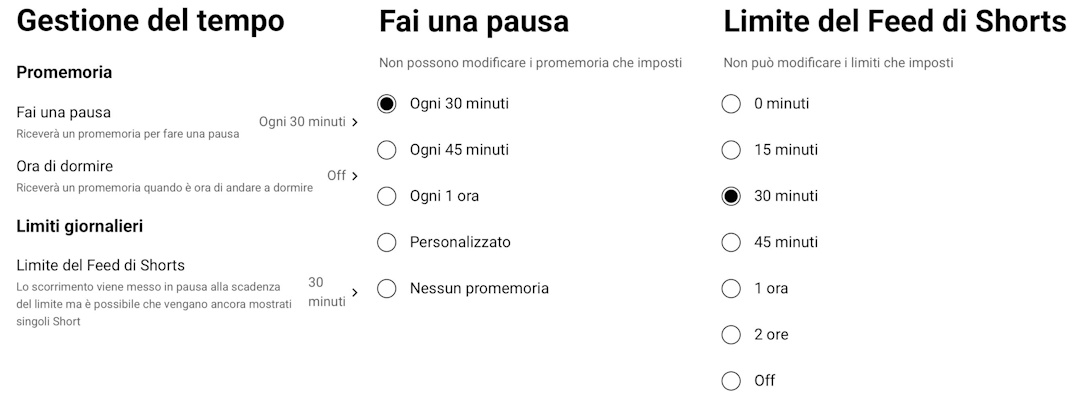
- Tocca Gestione del tempo.
- Tocca Limite per il Feed di Shorts. Visualizzerai un elenco di limiti di tempo di utilizzo, inclusa l'opzione per impostare il limite del Feed di Shorts su zero.
- Seleziona il limite di tempo.
Anche su Family Link è ora possibile andare a settare queste impostazioni:
- Apri l'app Family Link sul tuo dispositivo di genitore
- Seleziona il profilo del minore che vuoi gestire.
- Vai nella sezione Controlli e tocca Restrizioni sui contenuti.
- Seleziona YouTube.
- All'interno delle impostazioni di YouTube, cerca la voce Gestione del tempo o Limite feed Shorts.
- Seleziona l'opzione 0 minuti.
Cosa succede quando imposti lo zero?
-
Blocco del feed: Quando il ragazzo clicca sulla scheda "Shorts" all'interno dell'app YouTube, apparirà immediatamente un messaggio che avvisa che il limite giornaliero è stato raggiunto.
-
Rimozione dallo scorrimento: La funzione impedisce lo "scorrimento infinito", agendo come un vero e proprio interruttore di spegnimento per quella specifica sezione, senza però impedire la visione dei video classici (long-form) necessari, ad esempio, per lo studio.
-
Scomparsa dei suggerimenti: Nella Home di YouTube, lo scaffale dedicato agli Shorts viene rimosso o nascosto per evitare tentazioni.
Nota per gli insegnanti: Questa funzione è particolarmente utile per le ore pomeridiane. Molti genitori scelgono di impostare il limite a "Zero" durante i giorni feriali e di concedere una piccola finestra temporale (es. 15-30 minuti) solo nel fine settimana.
Consigli per un'educazione digitale consapevole
Gli strumenti tecnici sono fondamentali, ma funzionano meglio se accompagnati dal dialogo. Ecco alcuni spunti per insegnanti e genitori:
-
Spiegare il "perché": Non presentate il limite come una punizione, ma come uno strumento per "riprendersi il proprio tempo".
-
Analizzare l'algoritmo: Discutete con i ragazzi di come i video vengono scelti per loro e dell'importanza di variare i contenuti seguiti.
-
Stabilire zone "tech-free": Create momenti della giornata (come la cena o l'ora prima di dormire) in cui i dispositivi non sono ammessi, indipendentemente dai limiti software.
Fonti:
-
Google Blog (Gennaio 2026): "Nuove modalità per supportare le famiglie e gli adolescenti su YouTube".
-
YouTube Safety Update: "Helping families across Europe build healthy digital habits" (Aprile 2026).